
Claude Code MCP サーバー活用法 完全ガイド — 概念から実践設定まで初心者向け徹底解説【2026年版】
Claude Code MCP サーバー活用法を知りたい方に向けて、本記事ではMCPの基礎概念から実際の設定手順・活用事例まで、コードの知識がない初心者でもすぐに実践できるように丁寧に解説します。
AIと外部ツールを自由につなぐ「MCP(Model Context Protocol)」は、2026年現在、業界標準として急速に普及中です。正しく設定すれば、Claude CodeがファイルシステムやGitHub、Notionを直接操作できるようになり、作業効率が劇的に向上します。
MCPとは何か? — AIのためのUSB-Cポート
MCP(Model Context Protocol)とは、AIアプリケーションと外部システムを接続するためのオープンソース標準プロトコルです。Anthropicが開発し、現在はLinux Foundationの管理下に置かれています。
よく使われるたとえとして、「AIのためのUSB-Cポート」があります。USB-Cが登場するまでは、機器ごとに異なるケーブルが必要でした。MCPはまさにその統一規格と同じ役割を担っています。MCPさえ対応していれば、どのAIクライアントからも、どの外部ツールへも標準的な方法でつながれるのです。
MCPが解決する問題
以前のAIツール連携は、サービスごとに独自のAPI実装が必要で、同じ機能を何度も書き直す手間がありました。MCPはこれを解消し、一度作ったMCPサーバーをどのMCP対応クライアントでも再利用できる設計になっています。
2026年3月時点でMCPに対応している主なクライアントは以下のとおりです:
- Claude Code(本記事のメインテーマ)
- Claude Desktop
- VS Code Copilot
- Cursor
- Windsurf
MCPの仕組み — 3つの核心概念を理解する
MCPを正しく活用するには、3つのプリミティブ(基本要素)を押さえておく必要があります。
| プリミティブ | 説明 | 制御主体 | 具体例 |
|---|---|---|---|
| Tools(ツール) | AIが呼び出す実行関数 | モデル | ファイル操作、API呼び出し、DBクエリ |
| Resources(リソース) | 読み取り専用のデータソース | アプリ | ファイル内容、DBスキーマ |
| Prompts(プロンプト) | 再利用可能なインタラクションテンプレート | ユーザー | システムプロンプト、few-shot例 |
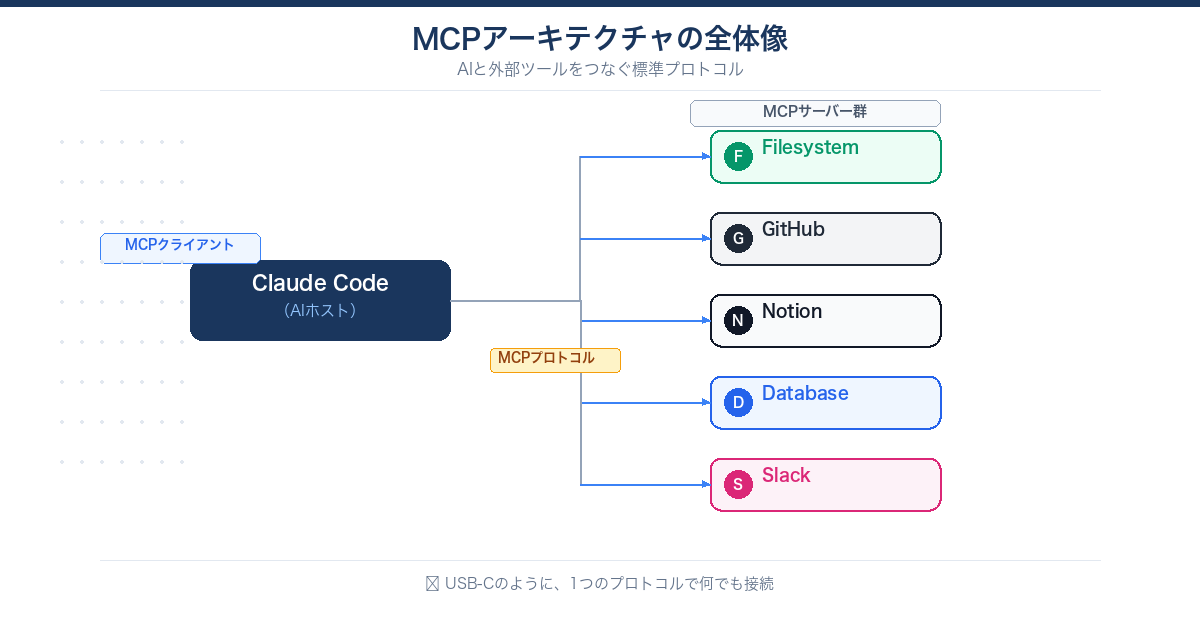
アーキテクチャの全体像
MCPの通信構造はシンプルです。
[MCPホスト: Claude Code / Claude Desktop]
        ↕ JSON-RPC 2.0
[MCPクライアント] ←→ [MCPサーバーA: filesystem]
                 ←→ [MCPサーバーB: GitHub]
                 ←→ [MCPサーバーC: カスタムサーバー]
Claude Codeが「ホスト」として機能し、内部のMCPクライアントが各サーバーと通信します。通信プロトコルにはJSON-RPC 2.0が使われています。
トランスポートの2種類
| トランスポート | 用途 | 特徴 |
|---|---|---|
| Stdio | ローカルプロセス間通信 | ネットワーク不要、初心者向け |
| Streamable HTTP | リモートサーバー用 | OAuth認証、SSE対応 |
初心者にはStdioが推奨されます。設定が単純で、npxコマンド一行で起動できます。
Claude Code MCP サーバー活用法 — 実践設定ステップガイド
ここからはいよいよ実践です。Claude Codeに代表的なMCPサーバーを設定する手順を、ステップごとに解説します。
事前準備
- Node.js(v18以上)がインストール済みであること
- Claude Codeがインストール済みであること
- ターミナル(Mac: Terminal / Windows: PowerShell)が使えること
ステップ1:設定ファイルの場所を確認する
Claude Desktopの設定ファイルは以下のパスにあります。
| OS | パス |
|---|---|
| macOS | ~/Library/Application Support/Claude/claude_desktop_config.json |
| Windows | %APPDATA%\Claude\claude_desktop_config.json |
ファイルが存在しない場合は新規作成してください。
ステップ2:Filesystemサーバーを追加する(最初の一歩)
まずは最もシンプルなFilesystemサーバーから始めましょう。Claudeがローカルのファイルを直接読み書きできるようになります。
{
  "mcpServers": {
    "filesystem": {
      "command": "npx",
      "args": [
        "-y",
        "@modelcontextprotocol/server-filesystem",
        "/Users/username/Desktop",
        "/Users/username/Documents"
      ]
    }
  }
}
/Users/username/Desktop の部分は、アクセスを許可したいフォルダのパスに変更してください。Windowsの場合は C:\Users\username\Desktop のように指定します。
ステップ3:GitHubサーバーを追加する
GitHubのIssue作成やPRのレビューをClaudeに任せるには、GitHubサーバーを追加します。
{
  "mcpServers": {
    "filesystem": {
      "command": "npx",
      "args": [
        "-y",
        "@modelcontextprotocol/server-filesystem",
        "/Users/username/Desktop"
      ]
    },
    "github": {
      "command": "npx",
      "args": ["-y", "@modelcontextprotocol/server-github"],
      "env": {
        "GITHUB_PERSONAL_ACCESS_TOKEN": "<YOUR_TOKEN>"
      }
    }
  }
}
ステップ4:設定の完了を確認する
設定ファイルを保存したら、Claude Desktopを完全に再起動します。起動後、入力欄の右下にスライダーアイコンが表示されていれば、MCPサーバーの接続に成功しています。
AI業務自動化に興味がある方は、Instagram(@taro_taro609)にDMで「診断」と送ってください。
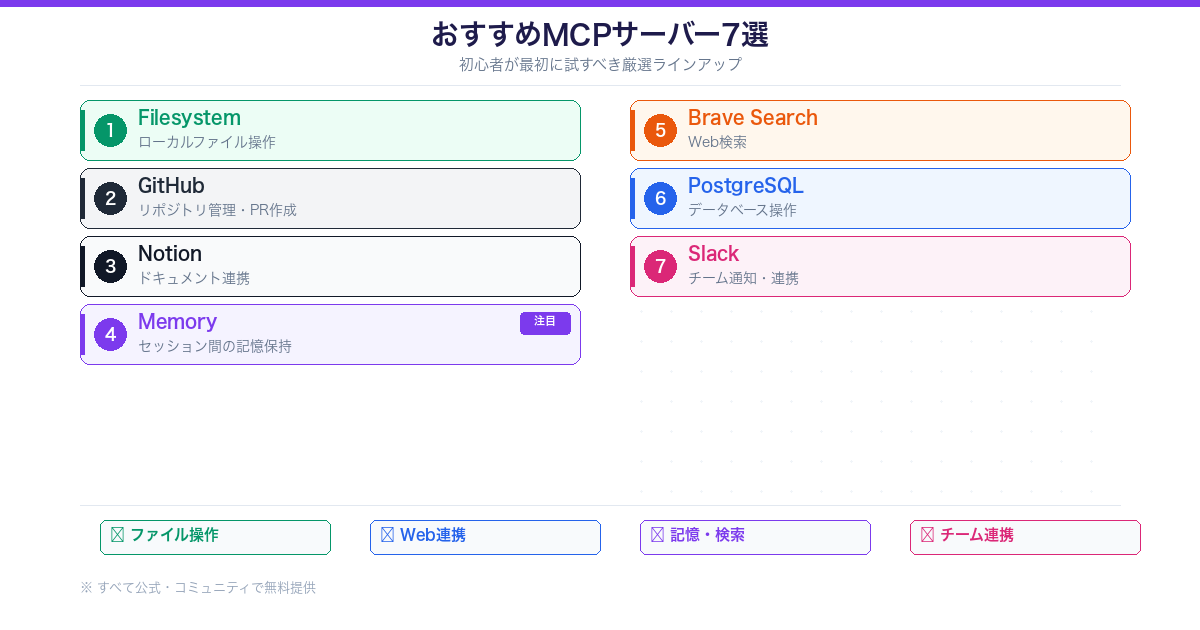
おすすめMCPサーバー7選 — 初心者が最初に試すべき厳選ラインアップ
MCPのエコシステムは急速に拡大しており、2026年現在では数百ものサーバーが公開されています。その中から、特に初心者にとって有益な7つを厳選しました。
| サーバー名 | npmパッケージ | 主な機能 | 初心者推奨度 |
|---|---|---|---|
| Filesystem | @modelcontextprotocol/server-filesystem |
ファイルの読み書き・検索 | ★★★★★ |
| GitHub | @modelcontextprotocol/server-github |
PR作成・Issue管理 | ★★★★☆ |
| Fetch | @modelcontextprotocol/server-fetch |
Webページ取得・解析 | ★★★★☆ |
| Memory | @modelcontextprotocol/server-memory |
セッションを超えた記憶の保持 | ★★★☆☆ |
| Git | mcp-server-git |
リポジトリ操作・コミット履歴確認 | ★★★★☆ |
| Time | mcp-server-time |
タイムゾーン変換・時刻取得 | ★★★★★ |
| Sequential Thinking | @modelcontextprotocol/server-sequentialthinking |
複雑な問題のステップ解決 | ★★★☆☆ |
特に注目:Memoryサーバー
通常、Claude Codeはセッションをまたいで情報を記憶しません。Memoryサーバーを使うと、プロジェクトの文脈や好みの作業スタイルを次のセッションでも引き継ぐことができます。長期的なプロジェクトを扱う方に特におすすめです。
MCP活用の実践事例 — エージェントワークフローで生産性を10倍にする
MCPサーバーの真価は、複数のサーバーを組み合わせたエージェントワークフローにあります。
事例1:ドキュメント自動更新パイプライン
filesystemサーバーでローカルのコードを読み取る- Claude Codeがコードを解析し、ドキュメントの更新案を生成
filesystemサーバーで自動的にREADMEを書き換えるgithubサーバーでプルリクエストを自動作成する
これだけの作業を、チャットでの一言指示で完結させることができます。
事例2:Webリサーチ → レポート自動生成
fetchサーバーで指定URLのページを取得- Claude Codeが内容を要約・分析
filesystemサーバーでMarkdownレポートとして保存memoryサーバーで調査結果のキーポイントを記憶しておく
事例3:コードレビュー自動化
gitサーバーで直近のコミット差分を取得- Claude Codeがバグ・セキュリティリスク・改善点を指摘
githubサーバーでレビューコメントを自動投稿
これらのワークフローはすべてVibe Codingの考え方と相性抜群です。コードを書かずに、自然言語の指示だけで高度なタスクを自動化できます。
バイブコーディングの詳細や他のAIツール活用法については、TAILOR HOLDINGSのバイブコーディングカテゴリもあわせてご覧ください。
トラブルシューティング — よくある問題と解決策
問題1:スライダーアイコンが表示されない
原因: JSONの構文エラー、またはNode.jsのバージョンが古い
解決策:
- JSONバリデーターでconfigファイルを検証する
node --versionでv18以上であることを確認する- Claude Desktopを完全終了し、再起動する
問題2:npx: command not found エラー
原因: Node.jsが正しくインストールされていない、またはPATHが通っていない
解決策:
- Node.js公式サイトから最新のLTS版をインストールする
- ターミナルを再起動してPATHを再読み込みする
問題3:GitHubサーバーが「認証エラー」になる
原因: Personal Access Tokenの権限不足、または期限切れ
解決策:
デバッグツール:MCP Inspector
設定に問題があるときはMCP Inspectorが便利です。npx @modelcontextprotocol/inspectorで起動でき、サーバーが提供するツール一覧の確認やテスト実行が視覚的にできます。
FAQ — Claude Code MCP サーバー活用法でよくある質問
Q1. MCP サーバーの設定にプログラミングの知識は必要ですか?
A. 基本的な設定であれば、プログラミングの知識は不要です。JSONファイルの編集は、箇条書きのような感覚で記述するだけで完了します。本記事のサンプルコードをコピー&ペーストし、パスやトークンを書き換えるだけで多くのサーバーが動作します。カスタムサーバーを自作する場合はTypeScriptやPythonの知識が必要になりますが、公式サーバーを使う範囲では不要です。
Q2. 無料で使えるMCPサーバーはありますか?
A. はい、本記事で紹介した公式MCPサーバー(Filesystem、GitHub、Fetch、Memoryなど)はすべて無料のオープンソースです。npmで公開されており、npxコマンドで追加費用なしに利用できます。ただしGitHub連携など一部のサービスでは、そのサービス自体のAPIトークンが必要になる場合があります。
Q3. Claude CodeとClaude Desktopの設定方法は同じですか?
A. 基本的な考え方は同じですが、設定ファイルのパスが異なります。Claude Desktopは claude_desktop_config.json を編集しますが、Claude Codeでは .claude/settings.json またはプロジェクトルートの claude.json で設定する方式が主流です。また、Claude CodeはCLIベースのため、claude mcp add コマンドでサーバーを追加する方法も利用できます。最新の設定方法は公式ドキュメント(modelcontextprotocol.io)をご確認ください。
AI導入についての相談
どのAIツールが合うか分からない、自動化できる業務を整理したいという方は、30分の無料診断を行っています。
Instagram(@taro_taro609)にDMで「診断」と送ってください。
📌 関連記事
まとめ — MCP を制する者がAI活用を制する
本記事では、Claude Code MCP サーバー活用法として以下の内容を解説しました。
- MCPとは:AIと外部ツールをつなぐUSB-C的な標準プロトコル
- 3つのプリミティブ:Tools・Resources・Promptsの役割と違い
- 実践設定:configファイルの編集からFilesystem・GitHubサーバーの追加まで
- おすすめサーバー7選:初心者が最初に試すべき厳選ラインアップ
- 活用事例:エージェントワークフローによる生産性向上の具体例
MCPエコシステムは2026年現在も急速に拡大しており、GitHub・Microsoft・Googleなど主要企業が続々と参入しています。今のうちに基礎を固めておくことで、AIツール活用において大きなアドバンテージを持つことができます。
まずはFilesystemサーバーの設定から始めてみましょう。設定にかかる時間は5分もあれば十分です。一度動かしてみると、MCPの威力をすぐに実感できるはずです。