
Claude 컴퓨터 제어 사용법【2026년 최신】Mac을 통째로 AI에게 맡기는 완전 가이드
Claude 컴퓨터 제어 사용법이 궁금한 분들께 결론부터 말한다. 2026년 3월 23일, Anthropic은 Claude Desktop에 ‘Computer Use(컴퓨터 제어)’ 기능을 리서치 프리뷰로 공개했다(출처: Anthropic 공식 블로그). Claude Pro 또는 Max 플랜에 가입하고 설정에서 토글을 켜면, AI가 Mac의 브라우저·앱·파일을 직접 조작해준다.
‘AI한테 도움 받는’ 단계는 끝났다. 이제는 ‘AI한테 일을 맡기는’ 단계다. PCWorld 기자는 “30분간 Claude한테 Mac을 맡겼더니, 놀랍고 솔직히 좀 무서운 경험이었다”고 썼다. 그 경험이 월 $20면 누구나 가능해졌다.
Claude 컴퓨터 제어 사용법 — 반드시 알아야 할 3가지 핵심
Claude 컴퓨터 제어 사용법의 핵심은 3가지로 요약된다.
- AI가 마우스와 키보드를 직접 움직인다 — Claude가 스크린샷을 찍고, 화면을 분석하고, 클릭·타이핑·스크롤을 실행한다. 사람과 똑같은 방식이다
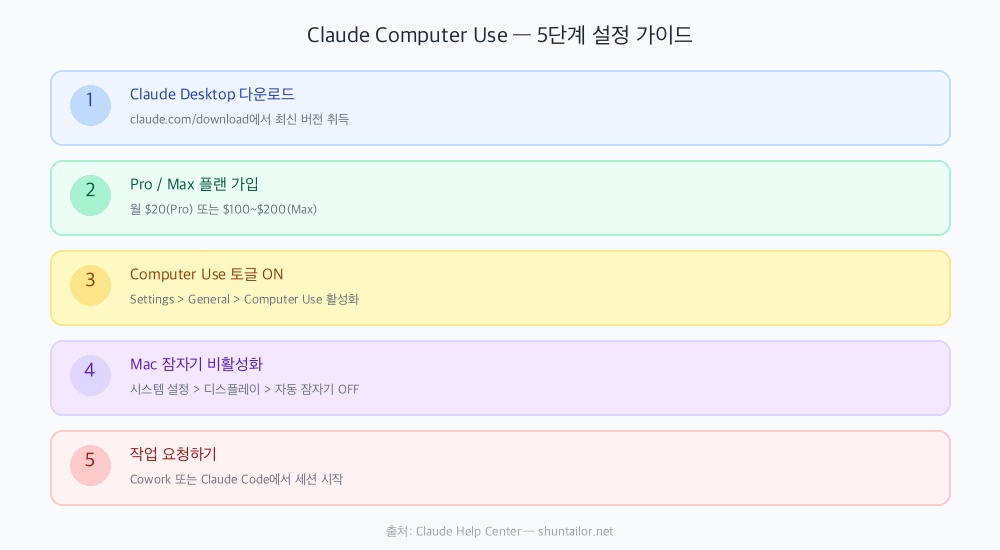
- 3계층 접근 방식으로 작동한다 — 먼저 커넥터(Gmail, Slack 등 직접 연동)를 시도하고, 다음으로 브라우저 조작, 마지막으로 데스크톱 직접 조작으로 폴백한다(출처: SiliconANGLE)
- 스마트폰에서 원격 지시 가능 — Claude Dispatch를 쓰면 외출 중 iPhone에서 Mac의 Claude에 작업을 던질 수 있다(출처: MacRumors)
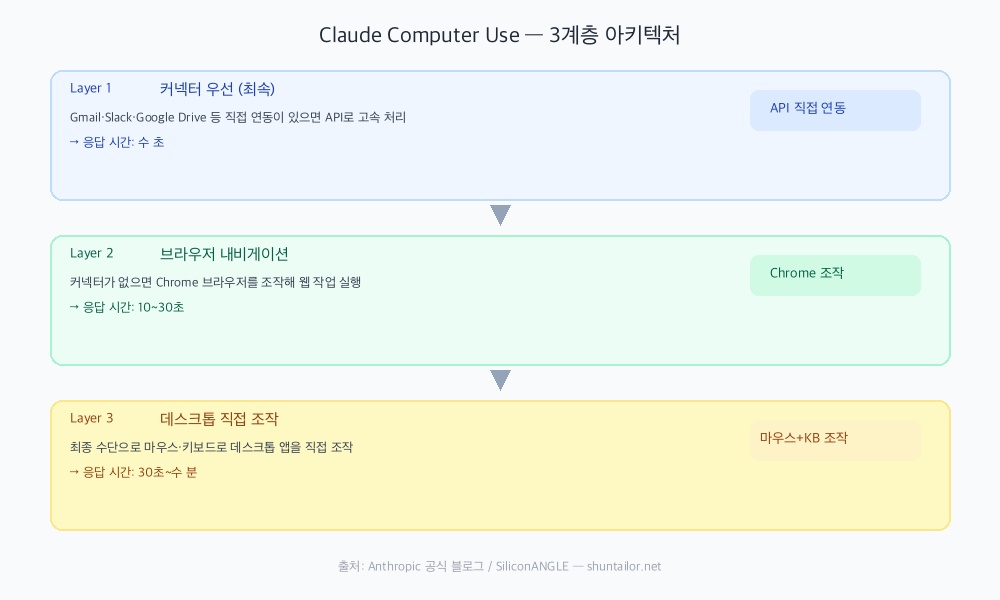
Claude 컴퓨터 제어 사용법 — 5단계 설정 가이드
Claude 컴퓨터 제어 사용법의 설정은 놀라울 만큼 간단하다. 특별한 설치 없이 5분이면 끝난다.
Step 1: Claude Desktop 다운로드
claude.com/download에서 최신 버전을 다운로드한다. 이미 설치돼 있다면 최신 버전으로 업데이트.
Step 2: Pro 또는 Max 플랜 가입
Computer Use 기능은 Pro(월 $20) 또는 Max(월 $100~$200)에서 사용 가능. 무료 플랜에서는 이용 불가.
Step 3: Computer Use 토글 활성화
Claude Desktop → Settings > General로 이동. ‘Computer use’ 토글을 찾아 ON으로 전환.
Step 4: Mac 잠자기 비활성화
Claude가 작업 중에 Mac이 잠자기 모드에 들어가면 조작이 중단된다. 시스템 설정 > 디스플레이 > 자동 잠자기를 OFF로.
Step 5: 작업 요청하기
Cowork 또는 Claude Code에서 세션을 시작하고, 하고 싶은 일을 전달한다. 예: “Gmail 안 읽은 메일 정리해서 중요한 것만 리스트로 만들어줘”라고 하면 Claude가 화면을 조작해서 실행한다.
Claude 컴퓨터 제어로 할 수 있는 것 — 구체적 활용 사례
“그래서 뭘 할 수 있는 건데?” 공식 문서와 실제 사용자 보고를 정리했다.
| 카테고리 | 가능한 작업 | 구체적 예시 |
|---|---|---|
| 브라우저 조작 | 웹페이지 탐색·검색·폼 입력 | “쿠팡에서 ○○ 가격 비교표 만들어줘” |
| 앱 조작 | macOS 앱 실행·조작 | “엑셀 열어서 지난달 매출 데이터 업데이트해줘” |
| 파일 관리 | 파일 열기·정리 | “바탕화면 파일들 폴더별로 정리해줘” |
| 개발 작업 | IDE 조작, 테스트 실행, PR 제출 | “VS Code에서 이 버그 고치고 테스트 돌려줘” |
| 리서치 | 정보 수집 후 보고서 작성 | “경쟁사 3곳 요금 조사해서 스프레드시트에 정리해줘” |
| 원격 조작 | 스마트폰에서 Mac 작업 원격 지시 | “출퇴근길에 iPhone으로 오늘 브리핑 요청” |
Claude 컴퓨터 제어 사용법 — 기술적 작동 원리
내부에서 무슨 일이 일어나는지 이해하면, Claude에 지시하는 방법이 달라진다.
Claude Computer Use는 ‘에이전트 루프’라는 인식-행동 사이클로 작동한다(출처: Claude API 문서).
- 스크린샷 촬영 — 현재 화면을 1280×720 또는 1920×1080으로 캡처
- 이미지 분석 — Claude가 스크린샷 + 작업 컨텍스트를 분석해 버튼·텍스트 필드 등 UI 요소 식별
- 액션 결정·실행 — 클릭, 타이핑, 스크롤 중 최적의 액션을 선택·실행
- 재촬영·루프 — 실행 후 다시 스크린샷을 찍고, 작업 완료까지 반복
즉, 사람이 PC 쓰는 것과 완전히 같은 프로세스다. 화면 보기 → 생각하기 → 조작하기 → 확인하기. 그 반복. 그래서 특별한 API나 플러그인 없이도 모든 앱을 조작할 수 있다.
Claude 컴퓨터 제어 요금제
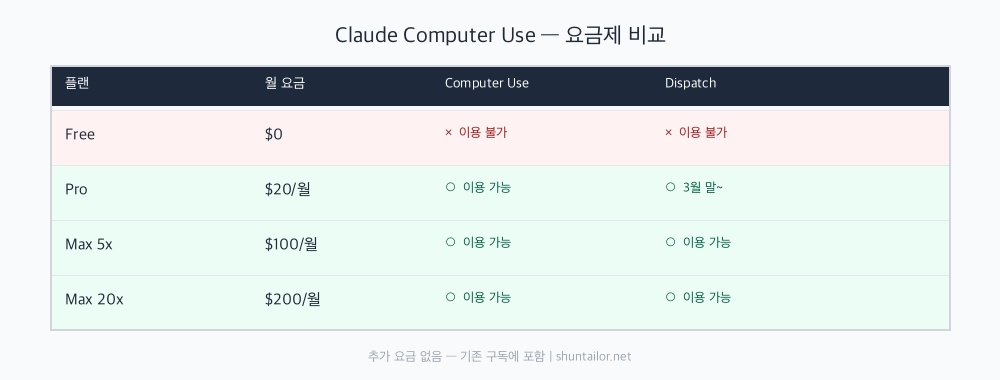
궁금한 건 요금일 거다. Computer Use 기능 자체에 추가 요금은 없다. 기존 구독에 포함된다.
| 플랜 | 월 요금 | Computer Use | Dispatch(원격 조작) |
|---|---|---|---|
| Free | $0 | 이용 불가 | 이용 불가 |
| Pro | $20/월 | 이용 가능 | 이용 가능(3월 말~) |
| Max 5x | $100/월 | 이용 가능 | 이용 가능 |
| Max 20x | $200/월 | 이용 가능 | 이용 가능 |
월 $20 Pro 플랜에서 사용 가능한 게 핵심이다. GPT-5.4의 Computer Use(ChatGPT Plus $20/월)와 같은 가격대지만, Claude는 데스크톱 앱 전체를 조작할 수 있다는 점에서 한 발 앞서 있다.
Claude 컴퓨터 제어 vs 경쟁사 — 어떤 걸 선택해야 할까
| 항목 | Claude Computer Use | ChatGPT Operator | Perplexity Computer |
|---|---|---|---|
| 작동 환경 | macOS 데스크톱 전체 | 샌드박스 브라우저 | 데스크톱 전체 |
| 조작 대상 | 앱 + 브라우저 + 터미널 | 웹 기반 작업만 | 멀티모델 통합 |
| OSWorld 점수 | Sonnet 4.6: 72.5% | GPT-5.4: 75% | N/A |
| 강점 | 깊은 추론력, 개발 작업 특화 | 안정성·안전성 | 리서치 특화 |
| 약점 | macOS 한정(Windows 미지원) | 웹 조작만 | 범용 작업은 약함 |
| 요금 | $20~/월 | $20~/월 | $20/월 |
선택 기준: 개발자·데스크톱 업무가 많으면 Claude Computer Use. 웹 조작 중심이면 ChatGPT Operator. 리서치 특화라면 Perplexity Computer.
소스 리스트
- Anthropic 공식 블로그 — Dispatch and Computer Use
- Claude Help Center — Computer Use 설정 가이드
- Claude API Docs — Computer Use Tool
- SiliconANGLE — Anthropic’s Claude gets computer use capabilities
- MacRumors — Claude Can Use Mac Remotely From iPhone
- VentureBeat — Claude Code Channels
- CNBC — Anthropic’s Claude can now use your computer
- PCWorld — Claude Controlled My Mac for Half an Hour
최종 업데이트: 2026년 3월 25일
저자: VibeCoding Tailor(Lovable 공식 앰버서더)
운영: 테일러의 아지트(shuntailor.net)