
Claude コンピュータ操作 使い方【2026年最新】Macを丸ごとAIに任せる完全ガイド
Claude コンピュータ操作 使い方を知りたい人に結論から言う。2026年3月23日、AnthropicはClaude Desktop向けに「Computer Use(コンピュータ操作)」機能をリサーチプレビューとして公開した(出典: Anthropic公式ブログ)。Claude ProまたはMaxプランに加入し、設定画面でトグルをONにするだけで、AIがMac上のブラウザ・アプリ・ファイルを直接操作してくれる。
「AIに仕事を手伝ってもらう」段階は、終わった。これからは「AIに仕事を任せる」段階だ。PCWorldの記者は「30分間Claudeにmacを操作させた。ワイルドで、正直ちょっと怖い体験だった」と書いている。その体験が、月20ドルで誰でもできるようになった。
Claude コンピュータ操作 使い方——まず押さえるべき3つの核心
Claude コンピュータ操作 使い方の要点は、3つに集約できる。
- AIがマウスとキーボードを動かす——Claude がスクリーンショットを撮影し、画面を分析し、クリック・タイピング・スクロールを実行する。人間と同じ操作フローだ
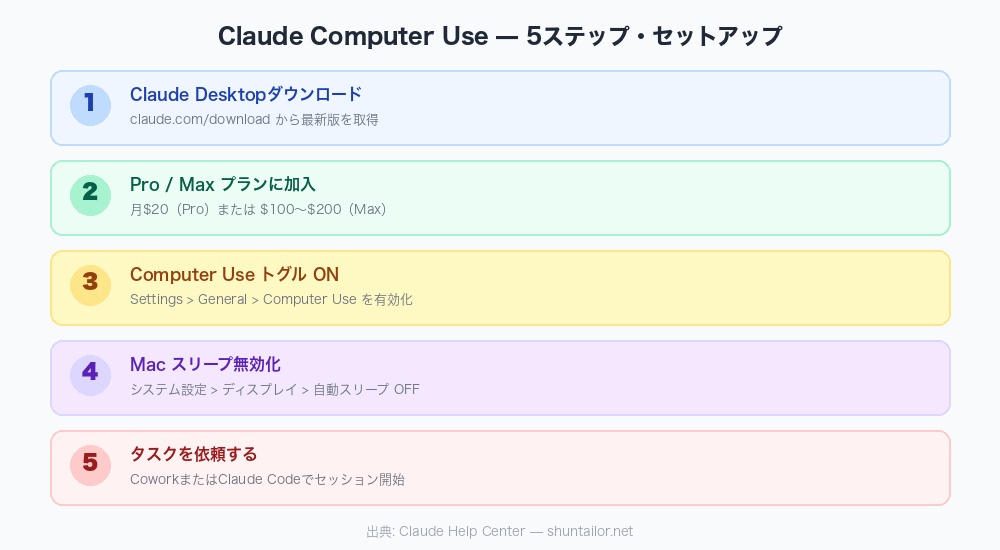
- 3層のアプローチで動く——まずコネクタ(Gmail、Slack等の直接連携)を試し、次にブラウザ操作、最後にデスクトップ直接操作にフォールバックする(出典: SiliconANGLE)
- スマホから遠隔指示できる——Claude Dispatchを使えば、外出先のiPhoneからMac上のClaudeにタスクを投げられる(出典: MacRumors)
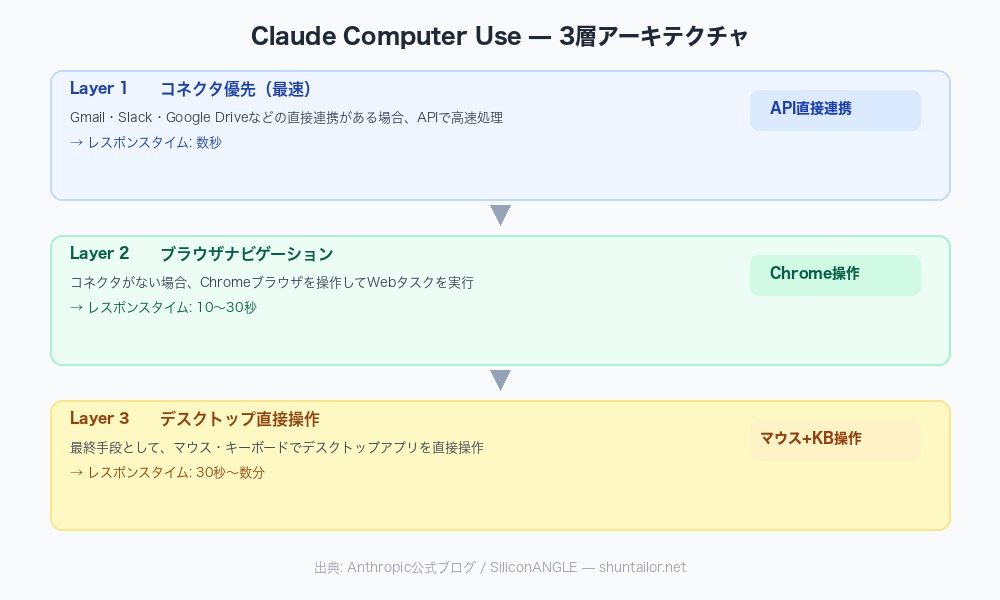
Claude コンピュータ操作 使い方——5ステップでセットアップ
Claude コンピュータ操作 使い方のセットアップは驚くほど簡単だ。特別なインストールは不要。5分で完了する。
Step 1: Claude Desktopをダウンロード
claude.com/downloadから最新版をダウンロード。すでにインストール済みなら、アプリを最新版にアップデートする。
Step 2: Pro または Max プランに加入
Computer Use機能はPro(月$20)またはMax(月$100〜$200)で使える。無料プランでは利用不可。
Step 3: Computer Useトグルを有効化
Claude Desktopを開き、Settings > General に移動。「Computer use」トグルを見つけてONにする。
Step 4: Macのスリープを無効化
Claudeがタスク実行中にMacがスリープすると操作が中断される。システム設定 > ディスプレイ > 自動スリープをOFFにしておく。
Step 5: タスクを依頼する
CoworkまたはClaude Codeでセッションを開始し、やりたいことを伝える。たとえば「Gmailの未読メールを整理して、重要なものだけリストにまとめて」と言えば、Claudeが画面を操作して実行してくれる。
Claude コンピュータ操作でできること——具体的なユースケース
「で、結局何ができるの?」という疑問に答える。公式ドキュメントと実際のユーザー報告から整理した。
| カテゴリ | できること | 具体例 |
|---|---|---|
| ブラウザ操作 | Webページの閲覧・検索・フォーム入力 | 「Amazonで〇〇の価格を調べて比較表を作って」 |
| アプリ操作 | macOS上のアプリを起動・操作 | 「Excelを開いて先月の売上データを更新して」 |
| ファイル管理 | ファイルの開封・整理 | 「デスクトップの散らかったファイルをフォルダに整理して」 |
| 開発タスク | IDE操作、テスト実行、PR提出 | 「VS Codeでこのバグを修正してテストを通して」 |
| リサーチ | 情報収集してレポート作成 | 「競合3社の料金を調べてGoogleスプレッドシートにまとめて」 |
| リモート操作 | スマホから遠隔でMacのタスクを指示 | 「通勤中にiPhoneから今日のブリーフィングを依頼」 |
AI業務自動化に興味がある方は、Instagram(@taro_taro609)にDMで「診断」と送ってください。
Claude コンピュータ操作 使い方——技術的な仕組み
裏側で何が起きているのか。理解しておくと、Claudeへの指示の出し方が変わる。
Claude Computer Useは「エージェントループ」と呼ばれる知覚-行動サイクルで動作する(出典: Claude APIドキュメント)。
- スクリーンショット撮影——現在の画面を1280×720または1920×1080で取得
- 画像分析——Claudeがスクリーンショット+タスクコンテキストを分析し、ボタン・テキストフィールド等のUI要素を識別
- アクション決定・実行——クリック、タイピング、スクロール等の最適なアクションを選択し実行
- 再撮影・ループ——実行後に再度スクリーンショットを撮影し、タスク完了まで繰り返す
つまり、人間がPCを使うのとまったく同じプロセスだ。画面を見る → 考える → 操作する → 確認する。この繰り返し。だからこそ、特別なAPIやプラグインなしで、あらゆるアプリを操作できる。
Claude コンピュータ操作の料金プラン
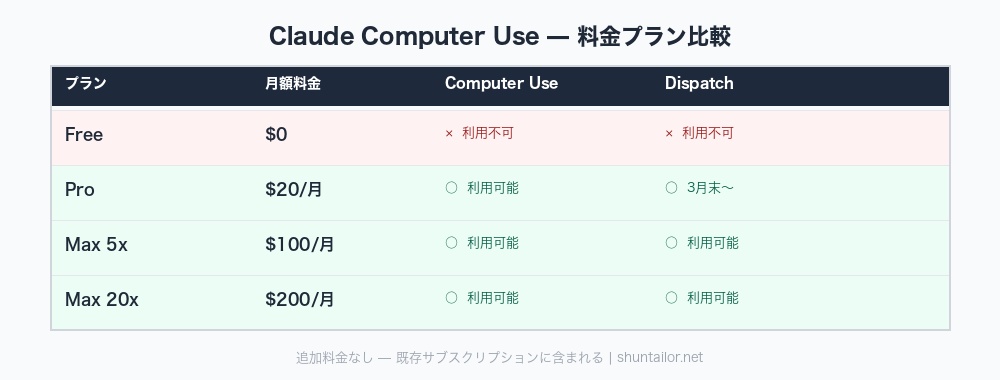
気になるのは料金だろう。Computer Use機能自体に追加料金はない。既存のサブスクリプションに含まれる。
| プラン | 月額料金 | Computer Use | Dispatch(リモート操作) |
|---|---|---|---|
| Free | $0 | 利用不可 | 利用不可 |
| Pro | $20/月 | 利用可能 | 利用可能(3月末〜) |
| Max 5x | $100/月 | 利用可能 | 利用可能 |
| Max 20x | $200/月 | 利用可能 | 利用可能 |
月$20のProプランで使えるのは大きい。GPT-5.4のComputer Use(ChatGPT Plus $20/月)と同価格帯だが、Claudeはデスクトップアプリ全体を操作できる点で一歩先を行く。
Claude コンピュータ操作 vs 競合——どれを選ぶべきか
| 項目 | Claude Computer Use | ChatGPT Operator | Perplexity Computer |
|---|---|---|---|
| 動作環境 | macOS デスクトップ全体 | サンドボックスブラウザ | デスクトップ全体 |
| 操作対象 | アプリ+ブラウザ+ターミナル | Webベースのタスクのみ | マルチモデル統合 |
| OSWorld スコア | Sonnet 4.6: 72.5% | GPT-5.4: 75% | N/A |
| 強み | 深い推論力、開発タスク特化 | 信頼性・安全性 | リサーチ特化 |
| 弱み | macOS限定(Windows未対応) | Web操作のみ | 汎用タスクは弱い |
| 料金 | $20〜/月 | $20〜/月 | $20/月 |
選び方のポイント:開発者・デスクトップ業務が多い人はClaude Computer Use。Web操作中心ならChatGPT Operator。リサーチ特化ならPerplexity Computer。
Claude コンピュータ操作の制限事項と安全対策
できることばかり書くのはフェアじゃない。制限と安全対策も整理する。
技術的な制限
- macOS限定——Windows・Linuxは今後対応予定。時期は未定
- スリープ不可——Macが起動中・スリープ解除状態でなければ動作しない
- 速度——コネクタ直接連携より画面操作は大幅に遅い。複雑なタスクは数分かかる
- サンドボックスなし——実際のデスクトップを直接操作する。テスト環境ではない
デフォルトでブロックされるアプリ
- 銀行アプリ・投資プラットフォーム
- 暗号通貨取引所
- 機密データを含むアプリ
セキュリティ対策
- アプリごとの明示的許可制(per-app permissions)
- プロンプトインジェクション攻撃の自動スキャン
- パスワード・金融情報はCoworkメモリから自動除外
- 操作履歴はいつでも確認・削除可能
Anthropicの公式見解:「Computer Useはまだ初期段階です。Claudeは間違いを犯す可能性があります」(出典: Claude Help Center)。過信は禁物だが、監視しながら使えば生産性は確実に上がる。
Claude Code Channels——Telegram・Discordからコーディング指示
Computer Useと同時期にリリースされた関連機能も紹介する。
Claude Code Channelsは、TelegramやDiscordからClaude Codeセッションにメッセージを送り、コーディングタスクを指示できる機能だ(出典: VentureBeat)。
--channelsフラグでClaude Codeセッションを起動- TelegramまたはDiscordのボットにメッセージを送信
- Claude Codeが処理を実行し、結果をメッセージで返信
Computer Use(デスクトップ全体の操作)+ Dispatch(スマホからの遠隔指示)+ Channels(チャットアプリからのコーディング指示)。この3つが揃ったことで、「どこからでも、何でも、AIに任せられる」環境が完成した。
Claude コンピュータ操作 使い方でよくある質問
Q: Claude コンピュータ操作 使い方で、Windowsは使える?
A: 2026年3月時点ではmacOS限定です。Anthropicは「Windows対応は近日予定」と発表していますが、具体的なリリース日は未定です。
Q: Claude コンピュータ操作 使い方に追加料金はかかる?
A: 追加料金は不要です。Claude Pro(月$20)またはMax(月$100〜$200)プランに加入していれば、Computer Use機能は無料で利用できます。
Q: Claude コンピュータ操作で銀行アプリは操作できる?
A: できません。銀行アプリ、投資プラットフォーム、暗号通貨取引所はデフォルトでブロックされています。安全上の理由から、金融関連の操作は非推奨です。
Q: Claude コンピュータ操作 使い方で、スマホから遠隔操作できる?
A: はい。Claude Dispatch機能でiPhoneからMac上のClaudeにタスクを指示できます。QRコードでペアリングし、テキストメッセージで操作を依頼します。Maxプランで先行提供中、Proプランも対応予定です。
Q: ChatGPT OperatorとClaude Computer Useはどっちが良い?
A: 用途で分かれます。デスクトップアプリ全体を操作したい場合はClaude Computer Use、Webブラウザのタスクだけで十分ならChatGPT Operatorが適しています。OSWorldベンチマークではGPT-5.4が75%、Claude Sonnet 4.6が72.5%でやや拮抗しています。
関連記事: Claude Code 100万トークン対応が追加料金なし / Claude Code Agent Teams完全ガイド
AI導入についての相談
どのAIツールが合うか分からない、自動化できる業務を整理したいという方は、30分の無料診断を行っています。
Instagram(@taro_taro609)にDMで「診断」と送ってください。
ソースリスト
- Anthropic公式ブログ — Dispatch and Computer Use
- Claude Help Center — Computer Use設定ガイド
- Claude API Docs — Computer Use Tool
- SiliconANGLE — Anthropic’s Claude gets computer use capabilities
- MacRumors — Claude Can Use Mac Remotely From iPhone
- VentureBeat — Claude Code Channels
- CNBC — Anthropic’s Claude can now use your computer
- PCWorld — Claude Controlled My Mac for Half an Hour
最終更新日: 2026年3月25日
Claude Code 読み順
著者: VibeCoding Tailor
運営: テイラーの隠れ家(shuntailor.net)