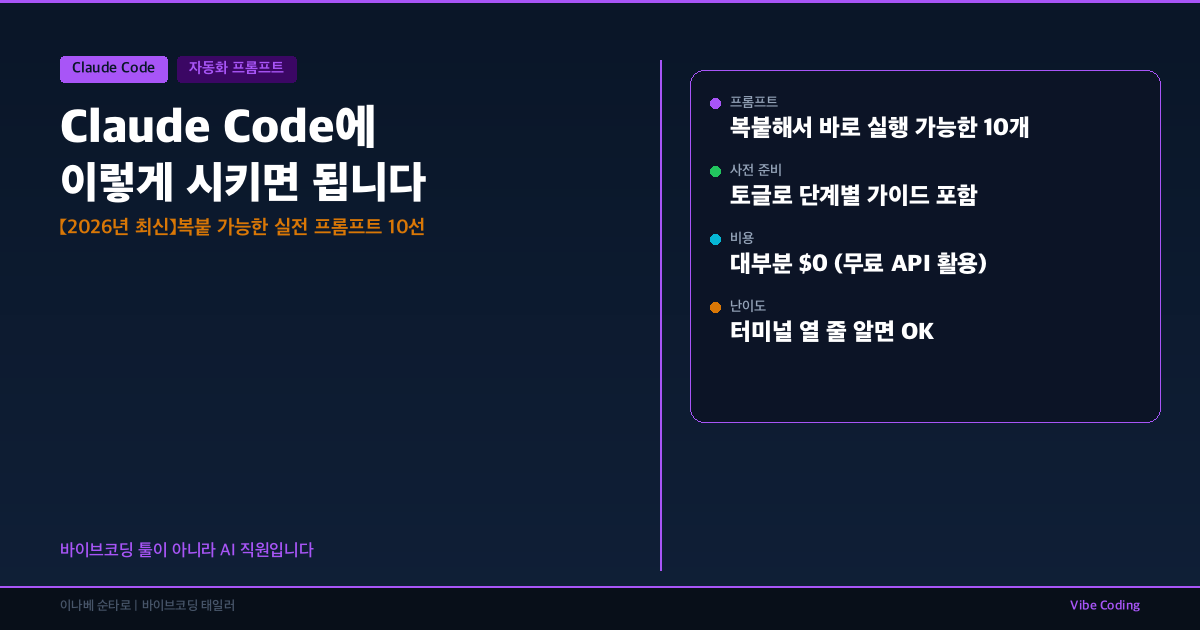
“Claude Code”라는 이름 때문에 Lovable 같은 바이브코딩 툴이라 생각할 수 있다. 아니다. Claude Code는 에이전트 툴이다. 웹페이지를 만드는 기술이 아니라 AI 직원을 만드는 기술이다. 아래 프롬프트를 복사해서 터미널에 붙여넣으면, 진짜로 실행된다.
시작하기 전에
Claude Code가 설치돼 있어야 한다. 터미널에서 claude를 쳤을 때 실행되면 준비 완료.
각 프롬프트마다 “사전 준비”가 있다. API 키를 발급받거나, .env 파일에 토큰을 넣는 작업이다. 토글을 열면 단계별로 따라할 수 있게 적어뒀다. 한 번 세팅하면 그 뒤로는 프롬프트만 던지면 된다.
비용도 적어뒀다. 대부분 무료다.
1. 블로그 → Threads 자동 크로스포스팅
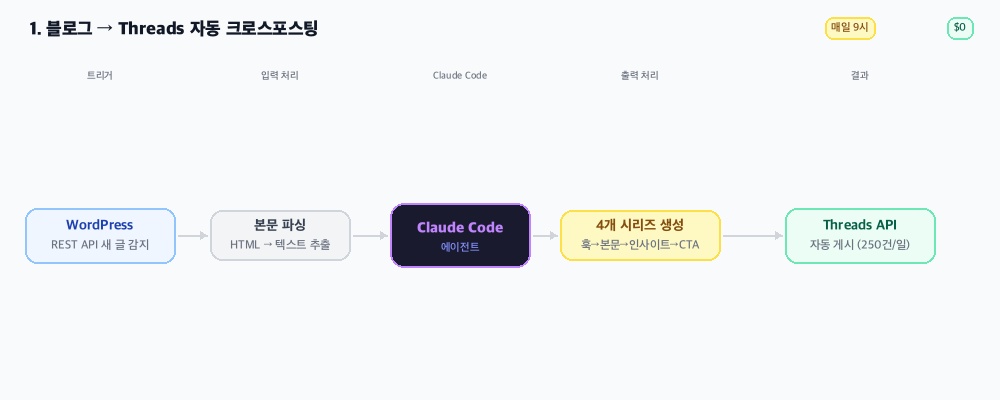
“내 블로그(example.com)에 새 글이 올라가면 WordPress REST API로 감지하고, 본문을 Threads용 4개 시리즈로 재구성해서 Threads API로 자동 게시해줘. /schedule로 매일 아침 9시에 체크하게 설정해.”
블로그를 올리고 나서 Threads에 또 글을 쓰는 건 생각보다 귀찮다. 같은 내용인데 다른 포맷으로 다시 써야 하니까. 이 프롬프트는 새 글 감지 → 본문 재구성 → 게시까지 한 번에 처리한다.
Claude Code가 하는 일: WordPress REST API로 최신 글을 가져온다 → HTML 태그를 정리하고 텍스트를 추출한다 → 훅(도입부) → 본론 → 인사이트 → CTA 4개 게시물로 쪼갠다 → Threads API의 auto_publish_text로 게시한다.
비용: $0. 두 API 모두 무료.
사람이 해야 하는 것: Threads API 토큰 발급. Meta for Developers에서 OAuth 인증을 거쳐야 한다. Claude Code가 대신 로그인해주지는 않는다. 토큰 유효기간은 60일이라 2달마다 갱신 필요.
사전 준비 (클릭해서 열기)
- Meta for Developers에 접속해서 로그인한다.
- “내 앱” → “앱 만들기” → 앱 유형에서 “비즈니스”를 선택한다.
- 앱 대시보드에서 “Threads API” 제품을 추가한다.
- “API 설정” → “액세스 토큰 생성”을 누른다. 장기 토큰(60일)을 발급받는다.
- Instagram 계정이 Creator 또는 Business 계정이어야 한다. 개인 계정이면 설정 → 계정 → 프로페셔널 계정으로 전환.
- 프로젝트 루트에
.env파일을 만들고 아래를 추가한다:THREADS_ACCESS_TOKEN=여기에_토큰 WP_SITE_URL=https://example.com - Claude Code에서 위 프롬프트를 실행한다.
2. 경쟁사 블로그 모니터링 → Slack 알림
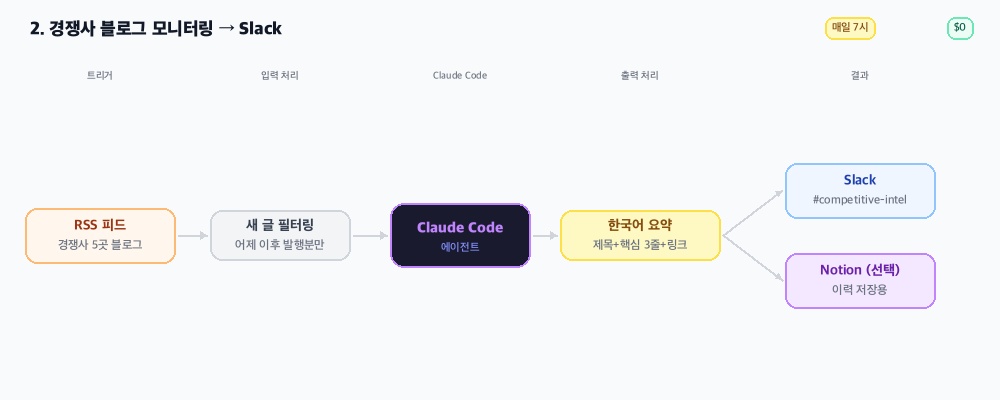
“경쟁사 5곳의 블로그 RSS를 매일 아침 7시에 체크해서 새 글이 있으면 한국어로 요약하고 Slack #competitive-intel 채널에 올려줘. /schedule로 설정해.”
경쟁사가 뭘 하는지 모르면 대응이 늦어진다. 근데 매일 5개 블로그를 직접 확인하기엔 시간이 아깝다. RSS는 거의 모든 블로그가 제공하는 무료 피드라 인증도 필요 없고 차단 걱정도 없다.
Claude Code가 하는 일: RSS 피드 5개를 파싱한다 → 어제 이후 발행된 글만 필터링한다 → 제목 + 핵심 3줄 + 원문 링크를 한국어로 정리한다 → Slack 채널에 올린다.
비용: $0. RSS 무료, Slack Bot도 Free 플랜에서 동작한다.
팁: Slack Free는 메시지 90일 보존이 한계. 이력을 남기고 싶으면 프롬프트에 “Notion에도 동시 저장해줘”를 한 줄 추가하면 된다. RSS URL을 모르겠으면 블로그 주소 뒤에 /feed 또는 /rss를 붙여보면 대부분 된다.
사전 준비 (클릭해서 열기)
- Slack API에 접속해서 “Create New App” → “From scratch”를 선택한다.
- 앱 이름을 정하고 워크스페이스를 선택한다.
- “OAuth & Permissions” → “Bot Token Scopes”에서
chat:write를 추가한다. - “Install to Workspace”를 누른다. Bot User OAuth Token이 발급된다.
- Slack에서 #competitive-intel 채널을 만들고, 채널 설정 → “통합” → “앱 추가”에서 방금 만든 봇을 초대한다.
- 채널 ID 확인: 채널 이름 우클릭 → “링크 복사”. 마지막 슬래시 뒤의 문자열이 채널 ID다.
.env에 추가:SLACK_BOT_TOKEN=xoxb-여기에-토큰 SLACK_CHANNEL_ID=C0XXXXXXX- 경쟁사 RSS URL을 준비한다. 대부분의 블로그는
/feed또는/rss를 URL 뒤에 붙이면 된다.
3. X(Twitter) 트렌드 수집 → 번역 → Threads 포스팅
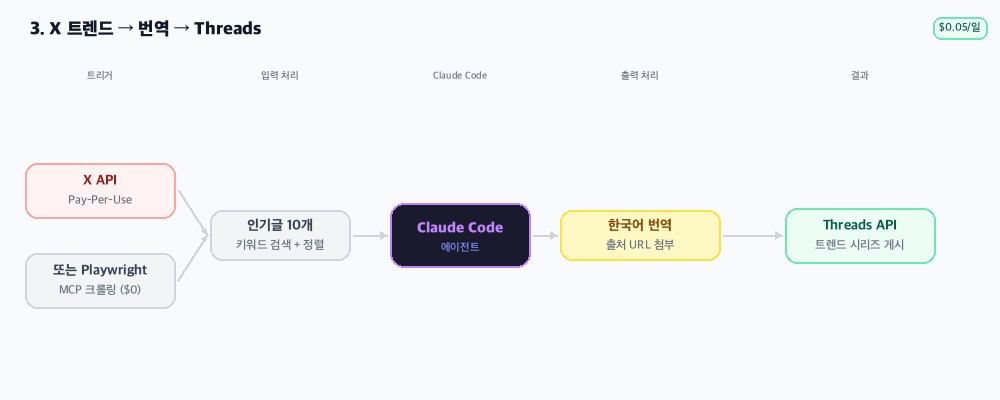
“X API로 ‘AI agent’ 키워드의 최근 인기 게시물 10개를 가져와서 한국어로 번역하고, 출처를 달아서 내 Threads 계정에 ‘오늘의 AI 해외 트렌드’ 시리즈로 올려줘.”
AI 관련 해외 정보는 X에 가장 빨리 뜬다. 근데 영어라 한국 독자에게 바로 전달하기 어렵다. 이 프롬프트는 키워드 기반으로 인기글 수집 → 번역 → 재구성 → 게시까지 한 번에 처리한다.
Claude Code가 하는 일: X API v2의 Recent Search로 인기글 10개를 가져온다 → 한국어로 번역한다 → 원문 URL을 출처로 달아서 Threads 시리즈로 구성한다 → 게시한다.
비용 — 2가지 경로:
- X API Pay-Per-Use: 구독 없이 크레딧 구매. 읽기 $0.005/건. 하루 10건 = $0.05, 한 달 $1.50.
- Playwright MCP: $0. 브라우저로 X 웹을 직접 크롤링. 단, 이용약관 위반 가능성 + 로그인 세션 불안정.
추천: $1.50/월 쓸 수 있으면 API가 안정적이다. 완전 무료로 가고 싶으면 Playwright를 쓰되, 가끔 깨지는 건 감수해야 한다.
사전 준비 — X API 방식 (클릭해서 열기)
- X Developer Portal에 접속해서 개발자 계정을 만든다.
- “Projects & Apps” → “Create App”을 선택한다.
- Pay-Per-Use 선택: 2026년 2월부터 구독 없이 크레딧 구매만으로 API 사용이 가능해졌다. Dashboard → “Pay-Per-Use”에서 크레딧을 충전한다.
- “Keys and Tokens” → Bearer Token을 복사한다.
- Threads API 토큰도 필요하다 (1번 프롬프트의 사전 준비 참고).
.env에 추가:X_BEARER_TOKEN=여기에_토큰 THREADS_ACCESS_TOKEN=여기에_토큰
사전 준비 — Playwright MCP 방식 (클릭해서 열기)
- Playwright MCP 서버 설치:
npm install -g @anthropic-ai/playwright-mcp - Claude Code 설정 파일(
.claude/settings.json)에 MCP 서버 추가:{ "mcpServers": { "playwright": { "command": "npx", "args": ["@anthropic-ai/playwright-mcp"] } } } - Claude Code를 재시작한다.
- X에 수동으로 로그인해서 쿠키를 저장하거나, 프롬프트에서 “Playwright로 X 검색 페이지를 열어서 ‘AI agent’ 검색 결과를 가져와줘”라고 지시한다.
- 비용 $0. 단 X 로그인 없이는 검색 결과가 제한될 수 있다.
4. arXiv 논문 모니터링 → Notion 저장
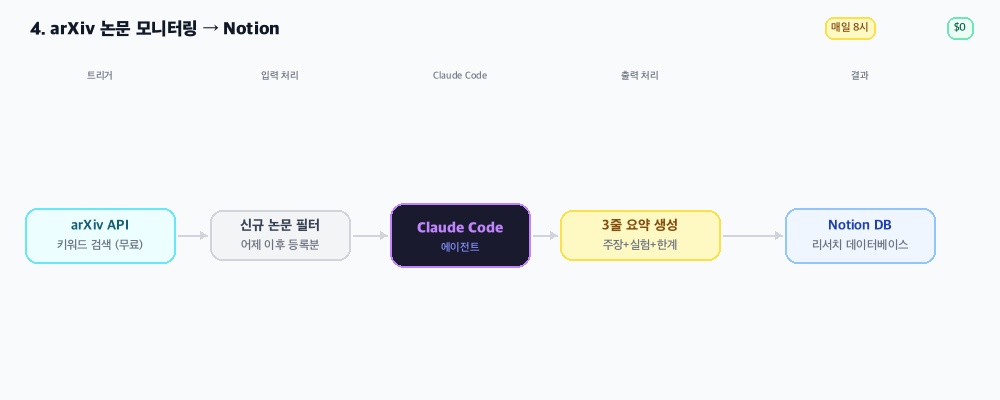
“매일 아침 arXiv에서 ‘on-device LLM’, ‘edge inference’, ‘mobile AI’ 관련 신규 논문을 검색하고, 각 논문의 핵심 주장과 실험 결과를 3줄로 요약해서 Notion 리서치 DB에 추가해줘. /schedule로 매일 8시.”
매일 arXiv에 올라오는 AI 논문은 수백 편이다. 전부 읽을 수 없으니 키워드로 걸러서 핵심만 받아보는 게 현실적이다.
Claude Code가 하는 일: arXiv API에 키워드 쿼리를 보낸다 → 어제 등록된 논문만 필터링한다 → Abstract를 읽고 “핵심 주장 / 실험 결과 / 한계” 3줄로 요약한다 → Notion DB에 행을 추가한다.
비용: $0. arXiv API 무료(인증 불필요). Notion API 무료. 다만 Notion은 초당 3건 제한이 있어서 논문이 많으면 천천히 넣어야 한다.
사전 준비 (클릭해서 열기)
- Notion에서 데이터베이스를 하나 만든다. 속성(컬럼)으로 “제목”, “날짜”, “키워드”, “요약”, “URL”을 추가한다.
- Notion Integrations에서 “새 통합 만들기”를 누른다.
- 이름을 정하고 “내부 통합”을 선택한다. 제출하면 API 키가 발급된다.
- Notion에서 리서치 DB 페이지를 열고, 우측 상단 “…” → “연결” → 방금 만든 통합을 추가한다.
- DB ID 확인: 데이터베이스 페이지의 URL에서
notion.so/뒤,?앞의 32자리 문자열이 DB ID다. .env에 추가:NOTION_API_KEY=secret_여기에_키 NOTION_DB_ID=32자리_ID
5. Stripe 매출 리포트 → Slack 알림

“Stripe API에서 어제 결제 데이터를 가져와서, 신규 고객 / 재구매 / 환불을 분류하고, 일별 매출 추이를 정리해서 매일 아침 Slack #revenue에 올려줘. 전일 대비 20% 이상 하락하면 나한테 DM도 보내.”
어제 얼마 벌었는지를 Stripe Dashboard에 들어가서 확인하는 건 귀찮다. 이 프롬프트는 결제 데이터를 자동으로 분류하고, 이상 징후가 있으면 DM까지 보낸다.
Claude Code가 하는 일: Stripe List Charges API로 어제 결제를 가져온다 → 이메일 기준으로 신규/재구매를 구분하고 Refund 여부로 환불을 분류한다 → 전일 대비 변동률을 계산한다 → Slack에 리포트를 올린다 → 20% 이상 하락이면 DM으로 경고한다.
비용: $0. Stripe API 호출 자체에 비용 없다(결제 수수료 3.4%+₩400은 이미 내고 있는 것). 테스트 모드에서 먼저 돌려보는 걸 추천.
사전 준비 (클릭해서 열기)
- Stripe Dashboard → API Keys에 접속한다.
- “Secret key”를 복사한다. 테스트 모드로 먼저 시도하려면 “Test mode” 토글을 켜고 테스트 키를 사용한다.
- Slack Bot은 2번 프롬프트의 사전 준비와 동일. Bot Token Scopes에
chat:write와im:write(DM용)를 추가한다. .env에 추가:STRIPE_SECRET_KEY=sk_live_여기에_키 SLACK_BOT_TOKEN=xoxb-여기에-토큰 SLACK_CHANNEL_ID=C0XXXXXXX SLACK_MY_USER_ID=U0XXXXXXX- 자신의 Slack User ID 확인: Slack에서 자기 프로필 클릭 → “…” → “멤버 ID 복사”.
6. 고객 리뷰 수집 → 분류 → 반복 불만 알림
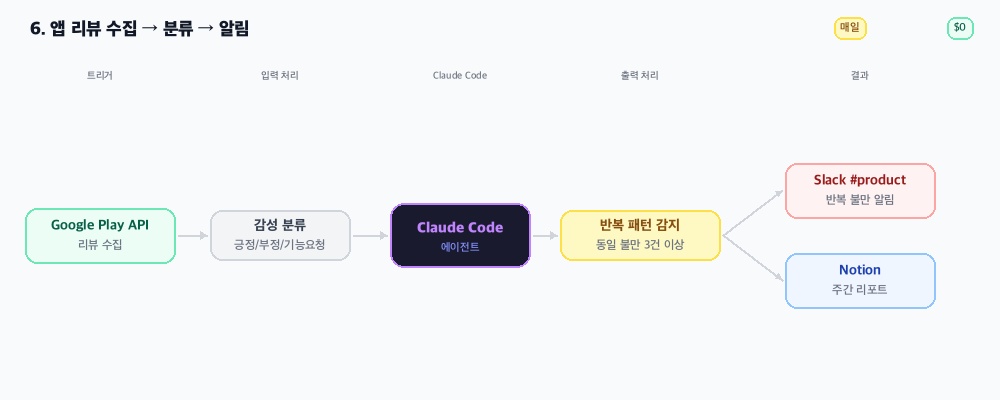
“Google Play Console API로 우리 앱 리뷰를 매일 수집해서 긍정/부정/기능요청으로 분류해줘. 같은 불만이 3건 이상 반복되면 Slack #product에 ‘반복 불만 감지’로 올려. 주간 리포트는 Notion에.”
앱 리뷰는 매일 쌓이는데, 읽는 건 잊기 쉽다. 같은 불만이 3번 반복됐다면 진짜 문제일 가능성이 높다. 이 프롬프트는 수집 → 분류 → 패턴 감지 → 알림을 자동으로 돌린다.
Claude Code가 하는 일: Google Play Developer API로 최근 리뷰를 가져온다 → 감정을 긍정/부정/기능요청으로 분류한다 → 부정 리뷰 중 유사 내용 3건 이상이면 “반복 불만”으로 태그한다 → Slack에 경고를 올린다 → 주간 빈도순 리포트를 Notion에 저장한다.
비용: $0. Google Play Developer API 무료. Slack/Notion 무료.
주의: 10개 중 사전 준비가 가장 복잡하다. 서비스 계정 생성 → API 활성화 → Play Console에서 권한 부여까지 약 30분. 아래 토글을 그대로 따라가면 된다.
사전 준비 (클릭해서 열기)
- Google Cloud Console에서 프로젝트를 생성한다.
- “API 및 서비스” → “라이브러리”에서 “Google Play Android Developer API”를 검색해서 활성화한다.
- “사용자 인증 정보” → “서비스 계정 만들기”를 선택한다. 이름을 정하고 생성한다.
- 생성된 서비스 계정의 이메일 주소를 복사한다.
- Google Play Console → “설정” → “API 액세스”에서 위 서비스 계정을 추가하고 “리뷰 보기” 권한을 부여한다.
- Google Cloud Console에서 서비스 계정 → “키” → “새 키 만들기” → JSON을 선택한다. 파일이 다운로드된다.
.env에 추가:GOOGLE_SERVICE_ACCOUNT_PATH=./service-account.json PLAY_PACKAGE_NAME=com.yourapp.package SLACK_BOT_TOKEN=xoxb-여기에-토큰 NOTION_API_KEY=secret_여기에_키 NOTION_DB_ID=리뷰DB_ID
7. 주간 뉴스레터 자동 제작 → Mailchimp 드래프트
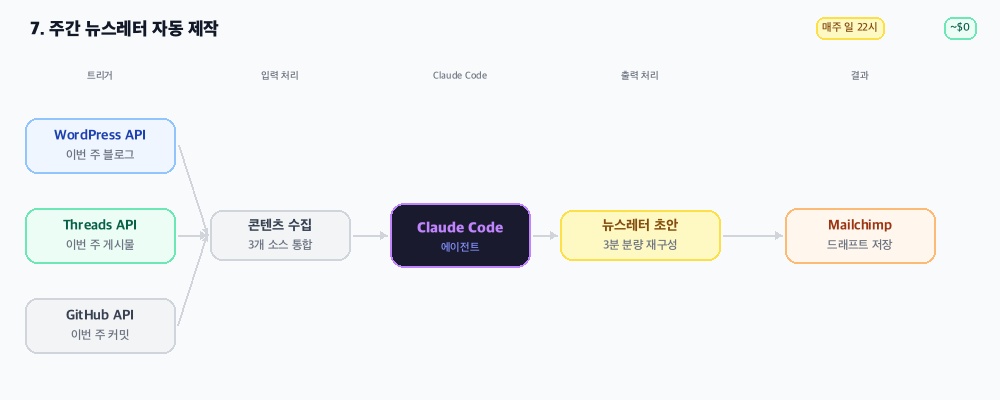
“매주 일요일 밤에 이번 주 블로그 글, Threads 게시물, GitHub 커밋 내역을 전부 모아서 주간 뉴스레터 초안을 만들어줘. 3분 안에 읽을 수 있는 분량으로. Mailchimp에 드래프트로 올려놔. /schedule로 매주 일요일 22시.”
주간 뉴스레터를 직접 쓰면 2~3시간은 금방 간다. 이번 주에 뭘 했는지 모으고, 요약하고, 포맷 맞추고. 이 프롬프트는 소스 3곳에서 수집 → 재구성 → Mailchimp 드래프트 저장까지 처리한다.
Claude Code가 하는 일: WordPress REST API로 이번 주 블로그 글을 가져온다 → Threads API로 이번 주 게시물을 가져온다 → GitHub API로 커밋 내역을 가져온다 → 3개 소스를 합쳐서 “이번 주 하이라이트” 뉴스레터를 구성한다 → Mailchimp API로 캠페인 드래프트를 생성한다.
비용: Mailchimp Free — 연락처 500명, 월 1,000통까지 무료. 독자 100명이면 넉넉하다. 500명 넘으면 $13/월~.
팁: Claude Code가 만든 드래프트를 Mailchimp에서 열어보고 제목만 손보면 된다. 처음부터 쓰는 거랑 수정만 하는 거는 체감이 다르다.
사전 준비 (클릭해서 열기)
- Mailchimp에 가입하고 무료 플랜을 선택한다.
- “Audience” → 기본 리스트(Audience)가 하나 자동 생성된다. Audience ID를 메모한다: “Settings” → “Audience name and defaults” → 하단 “Audience ID”.
- “Account & billing” → “Extras” → “API keys” → “Create A Key”. API 키를 복사한다.
- 서버 접두사 확인: API 키 뒤에
-us21같은 접미사가 있다. 이게 서버 접두사다. - Threads API, GitHub 토큰, WordPress REST API URL도 필요하다.
.env에 추가:MAILCHIMP_API_KEY=여기에키-us21 MAILCHIMP_LIST_ID=여기에_리스트ID WP_SITE_URL=https://example.com THREADS_ACCESS_TOKEN=여기에_토큰 GITHUB_TOKEN=ghp_여기에_토큰
8. 미팅 후처리 자동화
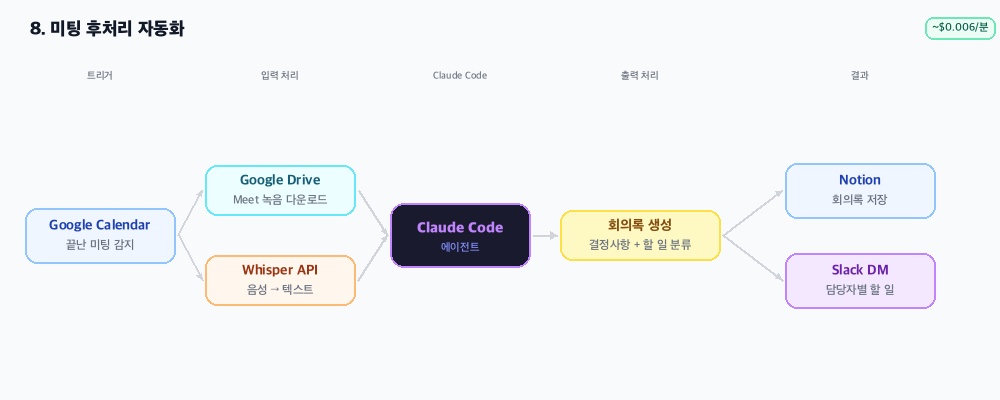
“Google Calendar에서 오늘 끝난 미팅을 확인하고, 첨부된 Google Meet 녹음 파일이 있으면 가져와서 회의록을 만들어줘. 결정사항은 볼드, 할 일은 담당자별로 분류해서 Notion에 올리고, 각 담당자에게 Slack DM 보내줘.”
미팅이 끝나면 “회의록 누가 쓸 거야?”가 매번 나온다. 녹음은 했는데 다시 듣기는 싫고. 이 프롬프트는 녹음 파일 → 텍스트 변환 → 회의록 → 할 일 배분 → 담당자 알림까지를 자동화한다.
Claude Code가 하는 일: Google Calendar API로 오늘 끝난 미팅을 확인한다 → Drive에서 Meet 녹음을 다운로드한다 → Whisper API로 텍스트 변환한다 → 결정사항(볼드)과 할 일(담당자별 분류)을 추출한다 → Notion에 회의록을 만든다 → 각 담당자에게 Slack DM을 보낸다.
비용: Whisper API $0.006/분. 1시간 미팅 = $0.36. 한 달 20회면 약 $7. Google Calendar/Drive/Slack/Notion은 전부 무료.
한 가지 제약: Claude Code는 음성 파일을 직접 텍스트로 변환하지 못한다. Whisper API를 중간에 끼워야 한다. 프롬프트에 “Whisper API로 음성을 텍스트로 변환한 다음”을 명시하면 Claude Code가 API 호출 스크립트를 짜서 실행한다.
사전 준비 (클릭해서 열기)
- Google Cloud Console에서 프로젝트를 생성하거나 기존 프로젝트를 연다.
- “API 및 서비스” → “라이브러리”에서 “Google Calendar API”와 “Google Drive API”를 활성화한다.
- “사용자 인증 정보” → “OAuth 클라이언트 ID 만들기” → 애플리케이션 유형 “데스크톱 앱”을 선택한다.
- JSON 파일이 다운로드된다. 프로젝트에
credentials.json으로 저장한다. - 첫 실행 시 브라우저가 열리고 Google 계정 로그인을 요청한다. 허용하면
token.json이 자동 생성된다. - 음성 변환용 OpenAI API 키가 필요하다: OpenAI Dashboard에서 발급.
.env에 추가:GOOGLE_CREDENTIALS_PATH=./credentials.json OPENAI_API_KEY=sk-여기에_키 SLACK_BOT_TOKEN=xoxb-여기에-토큰 NOTION_API_KEY=secret_여기에_키
9. 서버 에러 감지 → 분석 → PR 생성
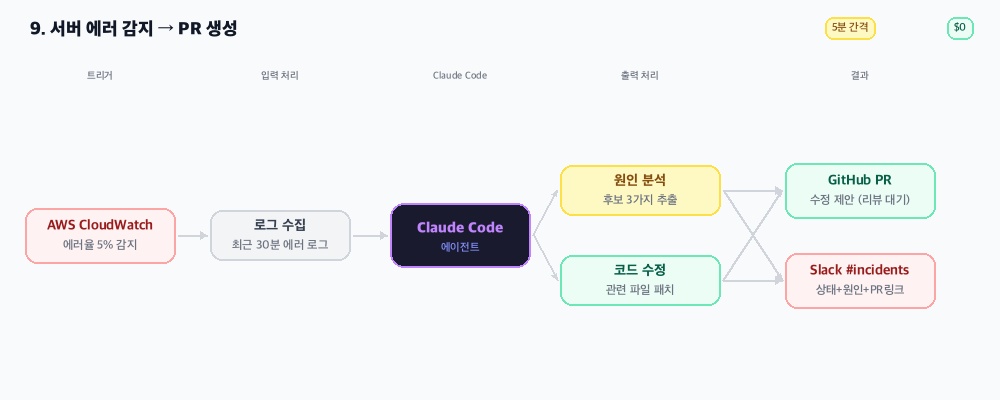
“AWS CloudWatch에서 에러율 5% 이상이면 최근 로그를 분석해서 원인 후보 3가지 뽑고, 관련 코드 파일 찾아서 수정 PR 올려줘. Slack #incidents에 ‘현재 상태 → 추정 원인 → PR 링크’ 올려. /schedule로 5분 간격.”
새벽 3시에 에러가 터지면 아침에 출근해서야 안다. 이 프롬프트는 에러율을 5분마다 체크하고, 문제가 생기면 로그 분석 → 원인 추정 → 코드 수정 PR까지 자동으로 만든다.
Claude Code가 하는 일: CloudWatch API로 최근 5분 에러율을 체크한다 → 5% 초과 시 Logs에서 에러 로그를 가져온다 → 스택트레이스를 분석해서 원인 후보 3가지를 뽑는다 → 프로젝트 코드에서 관련 파일을 찾아 수정한다 → gh pr create로 PR을 만든다 → Slack에 상태/원인/PR 링크를 올린다.
비용: $0. CloudWatch API 월 100만 건 무료. GitHub/Slack 무료.
안전장치: 자동 머지는 절대 하지 말 것. “PR까지만 만들고 나한테 리뷰 요청해줘”를 프롬프트에 꼭 넣어야 한다. Claude Code의 수정이 틀릴 수 있고, 그게 프로덕션에 나가면 장애가 더 커진다.
사전 준비 (클릭해서 열기)
- AWS CLI가 설치돼 있어야 한다:
brew install awscli(Mac) 또는 공식 페이지에서 다운로드. aws configure를 실행하고 Access Key ID, Secret Access Key, 리전을 입력한다.- IAM 사용자에게 CloudWatchReadOnlyAccess 정책이 부여돼 있어야 한다.
- GitHub CLI 인증:
gh auth login을 실행하고 지시에 따른다. - Slack Bot은 2번과 동일.
.env에 추가:AWS_DEFAULT_REGION=ap-northeast-2 SLACK_BOT_TOKEN=xoxb-여기에-토큰 SLACK_CHANNEL_ID=C0XXXXXXX- AWS CLI 설정은
~/.aws/credentials에 자동 저장되므로 .env에 키를 넣지 않아도 된다.
10. 경쟁 제품 가격 감시 → Google Sheets 기록
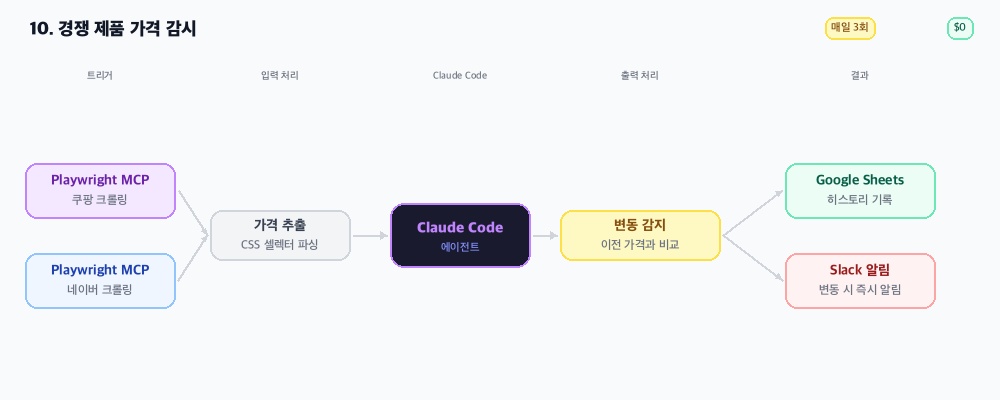
“Playwright MCP로 쿠팡, 네이버 스마트스토어에서 우리 제품이랑 경쟁 제품 5개의 가격을 매일 3번 체크해줘. 가격 변동이 있으면 Slack에 알려주고, 히스토리는 Google Sheets에 기록해. /schedule로 매일 9시, 13시, 18시.”
경쟁사가 가격을 내렸는데 하루 늦게 알면 그 사이 주문이 빠져나간다. 이 프롬프트는 API가 없는 쇼핑몰도 Playwright MCP로 브라우저를 직접 열어서 가격을 긁어온다.
Claude Code가 하는 일: Playwright MCP로 상품 페이지를 연다 → 가격 CSS 셀렉터를 찾아 금액을 추출한다 → Google Sheets에 기록한 이전 가격과 비교한다 → 변동이 있으면 Slack에 알린다 → 새 가격을 Sheets에 기록한다.
비용: $0. Playwright MCP, Google Sheets API, Slack 전부 무료.
현실적인 주의: 쿠팡은 봇 탐지가 강하다. 캡차가 뜰 수 있다. 요청 간격을 10초 이상 두거나, 프롬프트에 “headless: false로 브라우저를 보이게 열어줘”를 추가하면 차단 확률이 줄어든다. 네이버 스마트스토어는 비교적 안정적이다.
사전 준비 (클릭해서 열기)
- Playwright MCP 설치:
npm install -g @anthropic-ai/playwright-mcp - Claude Code 설정 파일에 MCP 추가:
// .claude/settings.json { "mcpServers": { "playwright": { "command": "npx", "args": ["@anthropic-ai/playwright-mcp"] } } } - Google Sheets API: Google Cloud Console → “API 및 서비스” → “Google Sheets API” 활성화.
- 서비스 계정을 만들고 JSON 키를 다운로드한다 (6번과 동일한 방식).
- Google Sheets에서 스프레드시트를 만들고, 서비스 계정 이메일을 “편집자”로 공유한다.
- 스프레드시트 ID: URL에서
/d/와/edit사이의 문자열. .env에 추가:GOOGLE_SERVICE_ACCOUNT_PATH=./service-account.json GOOGLE_SHEET_ID=여기에_스프레드시트ID SLACK_BOT_TOKEN=xoxb-여기에-토큰 SLACK_CHANNEL_ID=C0XXXXXXX
SNS 콘텐츠 멀티 채널 배포 (보너스)
위 10개 중 1번, 3번, 7번을 조합하면 이런 프롬프트도 가능하다.
“블로그에 새 글이 올라가면, Threads용 4개 시리즈 + X용 280자 요약 1개 + LinkedIn용 장문 1개를 만들어줘. 블로그 공개 1시간 뒤에 Threads, 3시간 뒤에 X, 다음 날 아침에 LinkedIn에 자동 게시해.”
각 API 토큰만 미리 세팅해두면 Claude Code가 시간차 게시까지 처리한다.
자주 묻는 질문
Claude Code 비용은?
Claude Pro 구독($20/월) 또는 Max($100/월)가 필요하다. API 비용은 별도. 위 프롬프트들에서 Claude Code 자체 비용 외에 추가로 드는 돈은 대부분 $0이다.
/schedule이 뭐야?
Claude Code의 내장 스케줄 기능이다. 크론처럼 “매일 9시에 이 작업을 해줘”를 설정하면, Claude가 지정 시간에 깨어나서 작업하고 다시 대기한다. 세션을 꺼도 클라우드에서 돌아간다.
Playwright MCP가 뭐야?
Microsoft가 만든 브라우저 자동화 도구다. Claude Code에 연결하면 “이 사이트에서 가격을 확인해줘” 같은 자연어로 브라우저를 조작할 수 있다. API가 없는 사이트를 크롤링할 때 쓴다.
.env 파일은 뭐야?
API 키, 토큰, 비밀번호 같은 민감한 정보를 저장하는 파일이다. 프로젝트 폴더에 .env라는 이름으로 만들면 Claude Code가 자동으로 읽는다. 이 파일은 절대 GitHub에 올리면 안 된다. .gitignore에 추가해둘 것.
출처
- Claude Code 공식 문서: code.claude.com
- Claude Code /schedule 기능: code.claude.com/scheduled-tasks
- Playwright MCP: github.com/microsoft/playwright-mcp
- X API Pay-Per-Use: docs.x.com/pricing
- Threads API: developers.facebook.com/threads
- Notion API: developers.notion.com
- Stripe API: stripe.com/docs/api
- Slack API: api.slack.com
- Mailchimp API: mailchimp.com/developer
- MCP 서버 리스트: github.com/modelcontextprotocol/servers