
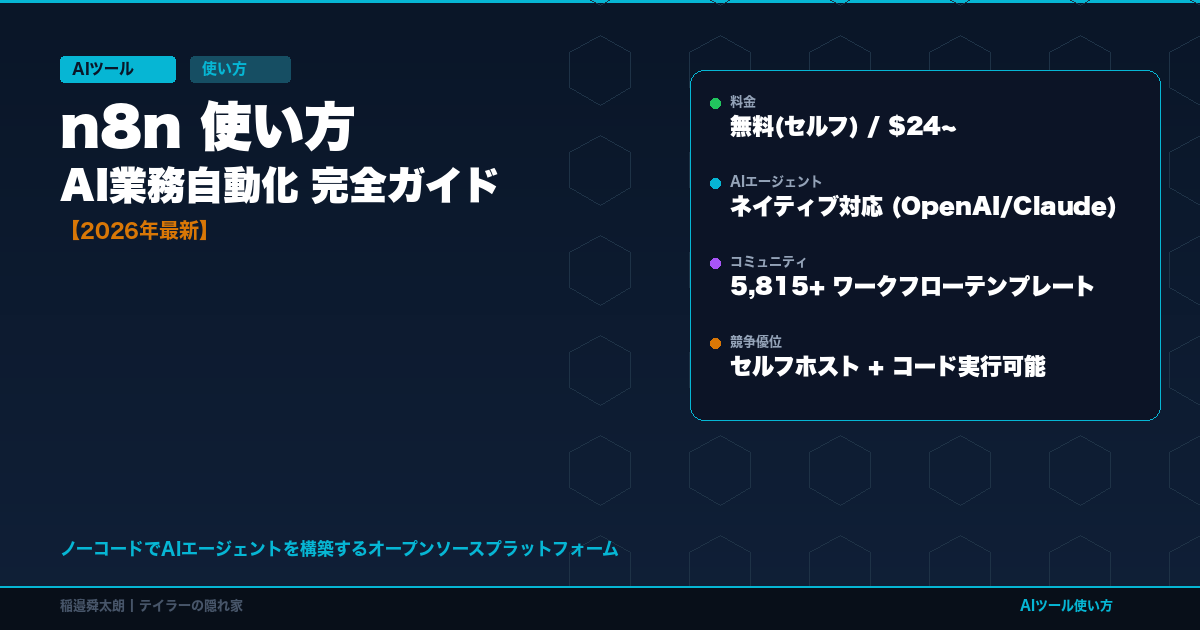
n8n 使い方の核心から入る。n8nはオープンソースのワークフロー自動化プラットフォームで、ノーコード/ローコードでAIエージェントを構築し、業務を自動化できる。Dockerでセルフホスティングすれば無料、クラウドは月$24から。2026年3月現在、コミュニティには5,815以上のAI自動化ワークフローテンプレートが公開されている。
n8nとは何か
n8n(ノードネット)は2019年にJan Oberhauserが開発したオープンソースのワークフロー自動化ツールだ。「fair-code」ライセンスでソースコードが公開されており、個人や小規模チームは無料でセルフホスティングできる。
核心コンセプトは単純だ。トリガー(イベント検知) → ノード(作業実行) → 出力(結果伝達)。これらのノードをキャンバス上でドラッグ&ドロップで接続すれば、ひとつのワークフローが完成する。
なぜ今n8nなのか
2025-2026年のAIエージェント時代の到来で、n8nは単純な自動化ツールからAIエージェントビルダーへと進化した。OpenAI、Claude、Geminiなど主要LLMとネイティブに接続でき、AI Agentノードが内蔵されているため、コードを一行も書かずに自律的に判断するAIエージェントを構築できる。
n8n vs Make vs Zapier 比較
| n8n | Make | Zapier | |
|---|---|---|---|
| 料金 | 無料(セルフ) / $24 | $9~ | $20~ |
| AIエージェント | ネイティブ対応 | 限定的 | 限定的 |
| セルフホスト | ✓ Docker | ✗ | ✗ |
| 連携数 | 1,000+ | 2,000+ | 7,000+ |
| コード実行 | JS / Python | 限定的 | ✗ |
| 10万op/月コスト | ~$5 | ~$100 | ~$300+ |
※ 2026年3月時点の価格
© バイブコーディング研究所
n8nの始め方 — 3つの方法
方法1: n8n Cloud(最も簡単)
n8n.ioで登録すれば即座に使える。無料トライアル後、Starterプラン月$24。
方法2: Docker セルフホスティング(無料)
# Dockerでn8nを起動(1行)
docker run -it --rm --name n8n -p 5678:5678 -v n8n_data:/home/node/.n8n n8nio/n8nhttp://localhost:5678でアクセスできる。
方法3: npx(テスト用)
npx n8nAIエージェント構築 — コア4要素
n8n AIエージェント アーキテクチャ
© バイブコーディング研究所
実践ワークフロー TOP 10
- メール受信 → AI分類 → Slackチャンネル別自動転送
- Notionドキュメント → OpenAIレビュー → Slack送信
- 顧客問い合わせ → AI自動回答ドラフト生成 → 承認後送信
- 競合モニタリング → AI要約 → Notionレポート自動生成
- ブログRSS → AI要約 → SNS自動投稿(X/Threads)
- Gmail → AI感情分析 → ポジ/ネガ自動分類 → CRM更新
- フォーム回答 → 感情分析 → Slack通知 + Notion保存
- GitHub PR → AIコードレビュー → コメント自動作成
- YouTubeコメント収集 → AI分類 → スプレッドシート集計
- 音声録音 → Whisperテキスト変換 → AI議事録 → Notion保存
実習:初めてのAIエージェントを作る(10分)
ここからがこのガイドの核心だ。n8n CloudまたはDockerでn8nを起動した状態で、実際にAIチャットボットエージェントを作ってみる。
Step 1:新規ワークフロー作成
- n8nダッシュボードで + Create Workflow をクリック
- ワークフロー名を
初めてのAIエージェントに変更(左上をクリック)
Step 2:Chat Triggerを追加
- キャンバスの + ボタンをクリック
- 検索窓に
Chat Triggerと入力 → 選択 - これがユーザーのメッセージを受け取る入口になる
Step 3:AI Agentノードを接続
- Chat Triggerノード右側の + をクリック
- 検索窓に
AI Agentと入力 → Tools Agent を選択 - Agent Type: Tools Agent を確認
Step 4:LLMモデルを接続
- AI Agentノード下部の Model スロットの + をクリック
- OpenAI Chat Model を選択
- Credential設定:
- API Key:platform.openai.com/api-keysで発行
- Model:
gpt-4o-mini(最も安価)
- Save をクリック
Step 5:メモリを追加(会話記憶)
- AI Agentノード下部の Memory スロットの + をクリック
- Window Buffer Memory を選択
- Window Size:
10(直近10メッセージを記憶)
Step 6:ツール(Tool)を追加
- AI Agentノード下部の Tool スロットの + をクリック
- SerpAPI を選択(Web検索機能を追加)
- API Key:serpapi.comで無料発行(月100回無料)
- または Calculator を追加してもよい(APIキー不要)
Step 7:テスト実行
- キャンバス下部の Chat ボタンをクリック(吹き出しアイコン)
- チャット欄に
今日の東京の天気を教えてと入力 - AIエージェントがSerpAPIで検索 → 結果を自然言語で回答
さっき何を聞いたっけ?→ メモリのおかげで前の会話を記憶
Step 8:ワークフローを有効化
- 右上の Inactive トグルをクリック → Active に変更
- これでこのエージェントは24時間稼働する
- URLが生成され、外部からAPIで呼び出すことも可能
コード一行も書かずに、Web検索ができるAIチャットボットエージェントが完成した。
実習2:メール自動分類ワークフロー(15分)
実務で最もよく使われるパターンだ。Gmail受信 → AIがカテゴリ分類 → Slackチャンネル別に自動転送。
Step 1:Gmail Triggerを設定
- 新規ワークフローを作成
- + →
Gmail Triggerを検索 → 選択 - Credential:GoogleアカウントでOAuth接続
- Event:
Message Received - Label:
INBOX
Step 2:AI分類ノードを追加
- Gmail Trigger右側の + →
OpenAIを検索 → Message a Model を選択 - System Promptに以下を入力:
メールを分析し、以下のカテゴリに分類してください:
- urgent: 緊急の業務依頼
- client: クライアント・顧客関連
- newsletter: ニュースレター・マーケティング
- spam: スパム・不要
JSON形式で回答: {"category": "...", "summary": "日本語で1行要約"}- User Message:
{{ $json.text }}(Gmailの本文)
Step 3:Switchノードで分岐
- AIノード右側の + →
Switchを検索 → 選択 - Routing Rulesを設定:
- Rule 1:
urgentを含む → Output 1 - Rule 2:
clientを含む → Output 2 - Rule 3:
newsletterを含む → Output 3 - Default → Output 4(その他)
- Rule 1:
Step 4:Slack通知を接続
- Output 1(urgent) →
Slackノード → #urgent チャンネルにメッセージ送信 - Output 2(client) →
Slackノード → #clients チャンネルに送信 - Output 3(newsletter) → 何も接続しない(無視)
- Slackメッセージ内容:
📧 {{ $json.summary }}
Step 5:有効化 & テスト
- ワークフローを Active に変更
- 自分宛にテストメールを送信
- Slackで自動分類された通知が届くか確認
このワークフロー1つで、毎日30分以上のメール仕分け時間を節約できる。
公式チュートリアル動画
料金プラン
n8n 料金プラン
© バイブコーディング研究所
関連記事
FAQ
n8nは本当に無料?
Community版は永久無料。Dockerでセルフホスティングすれば、VPS費用(月$5程度)のみでn8n自体の料金はゼロ。
プログラミングを知らなくても使える?
基本的なワークフローはノーコードで構築可能。ただし、高度なカスタマイズにはJavaScript/Pythonの知識があると有利。
MakeやZapierから移行できる?
直接的な移行ツールはないが、HTTP RequestノードとCodeノードでほぼ全てのワークフローを再現できる。